地图导览H5工具使用教程
欢迎使用地图导览H5工具!本教程将引导您快速掌握工具使用方法,轻松将您的手绘地图或平面图,制作成可交互的地图导览H5。
一、三步快速创建您的地图项目
注册/登录 www.epub360.com后,访问网址:https://www.epub360.com/map/。通过点击”创建“按钮,即可进入三步创建向导,只需按照提示完成配置、完成项目初始化。
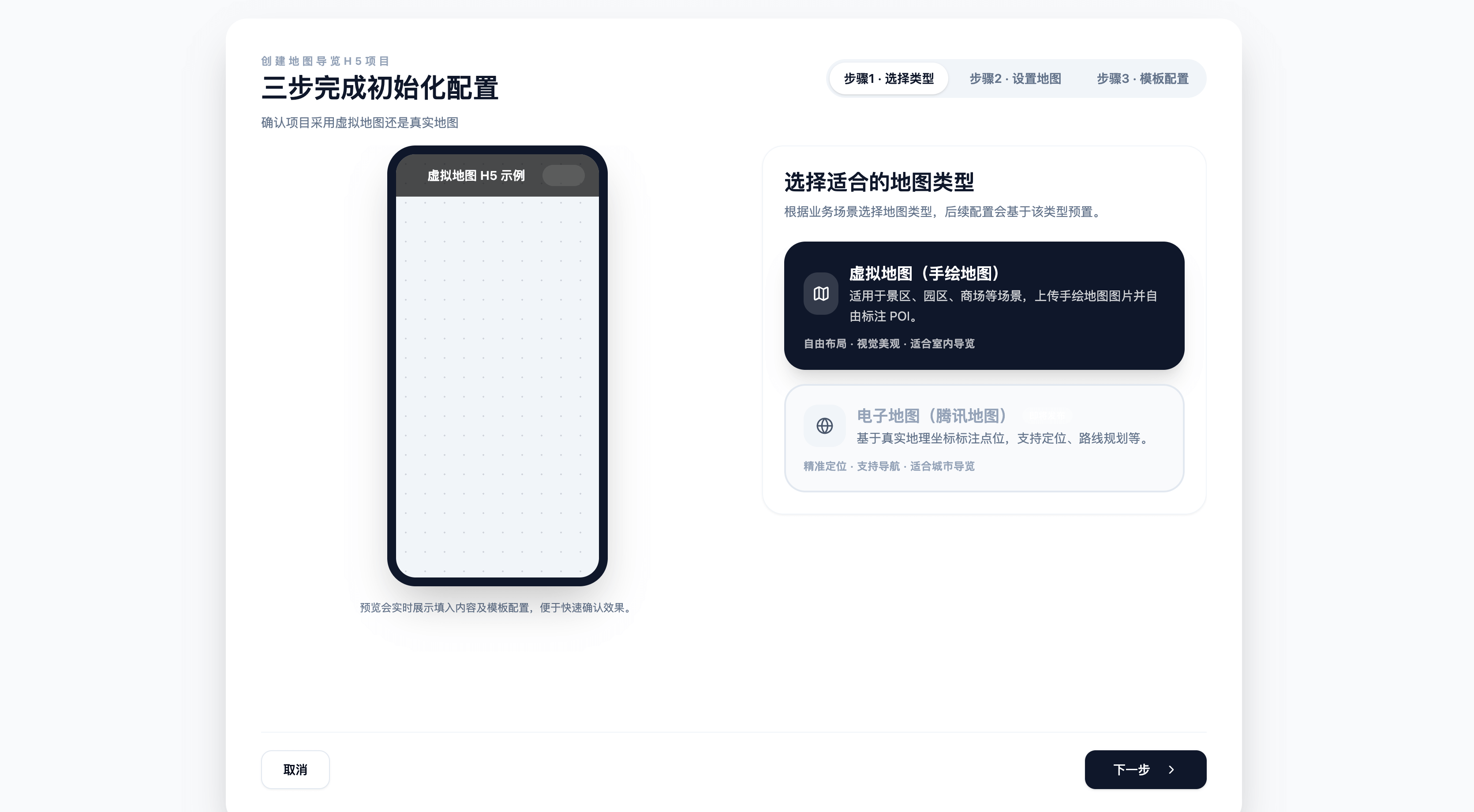
步骤 1:选择类型
首先需要选择地图类型,目前只支持虚拟地图模式(电子地图模式正在开发中)。
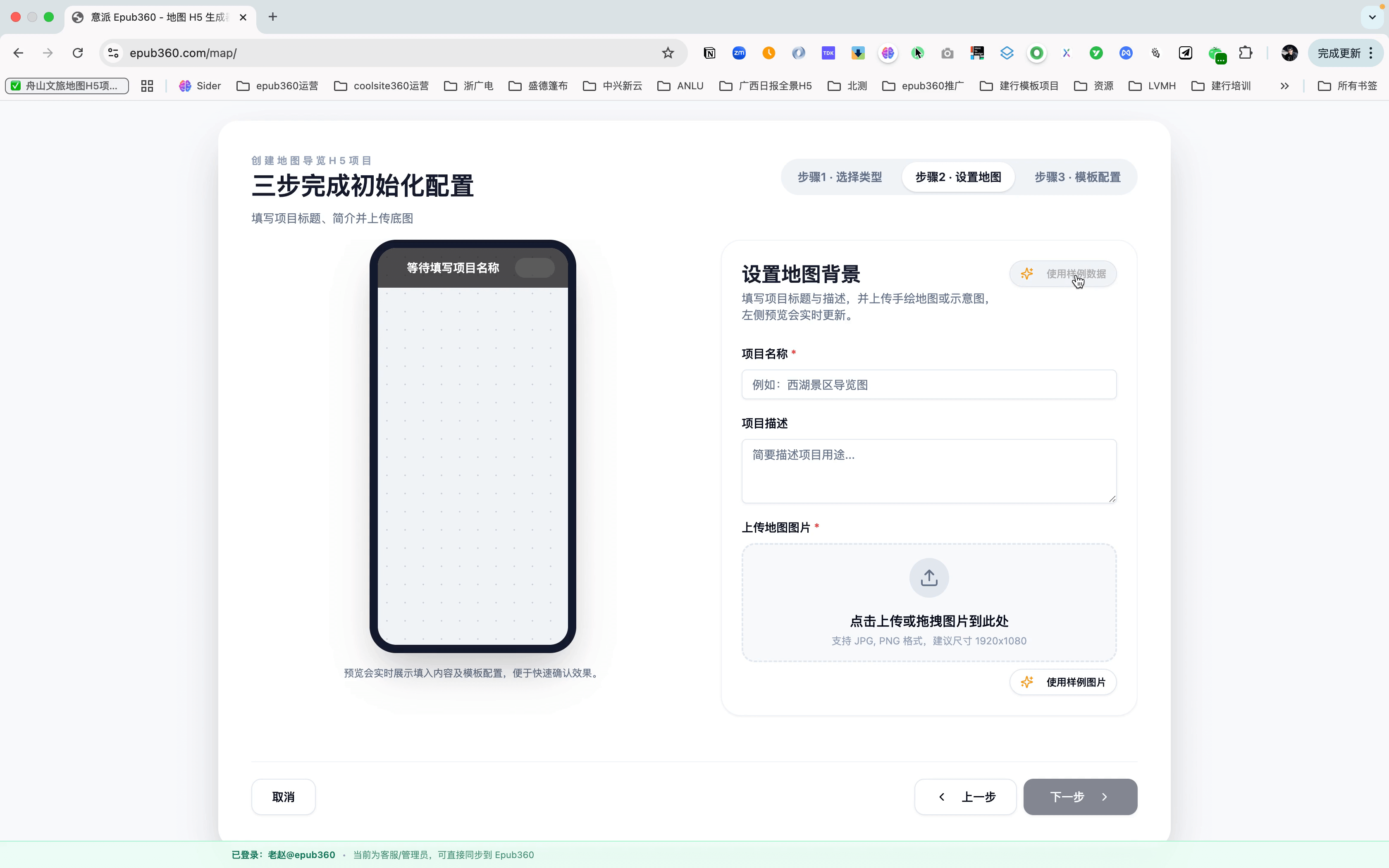
步骤 2:设置地图基础信息
在这一步,您需要为您的项目命名,并上传作为背景的地图图片(支持JPG、PNG格式)。为了达到最佳效果,建议图片尺寸为1920x1080像素。设置完毕后,点击“下一步”。
小技巧:如果您想快速体验,可以点击“使用样例数据/图片”按钮,系统将为您自动填充示例内容和示例西湖景区地图导览。
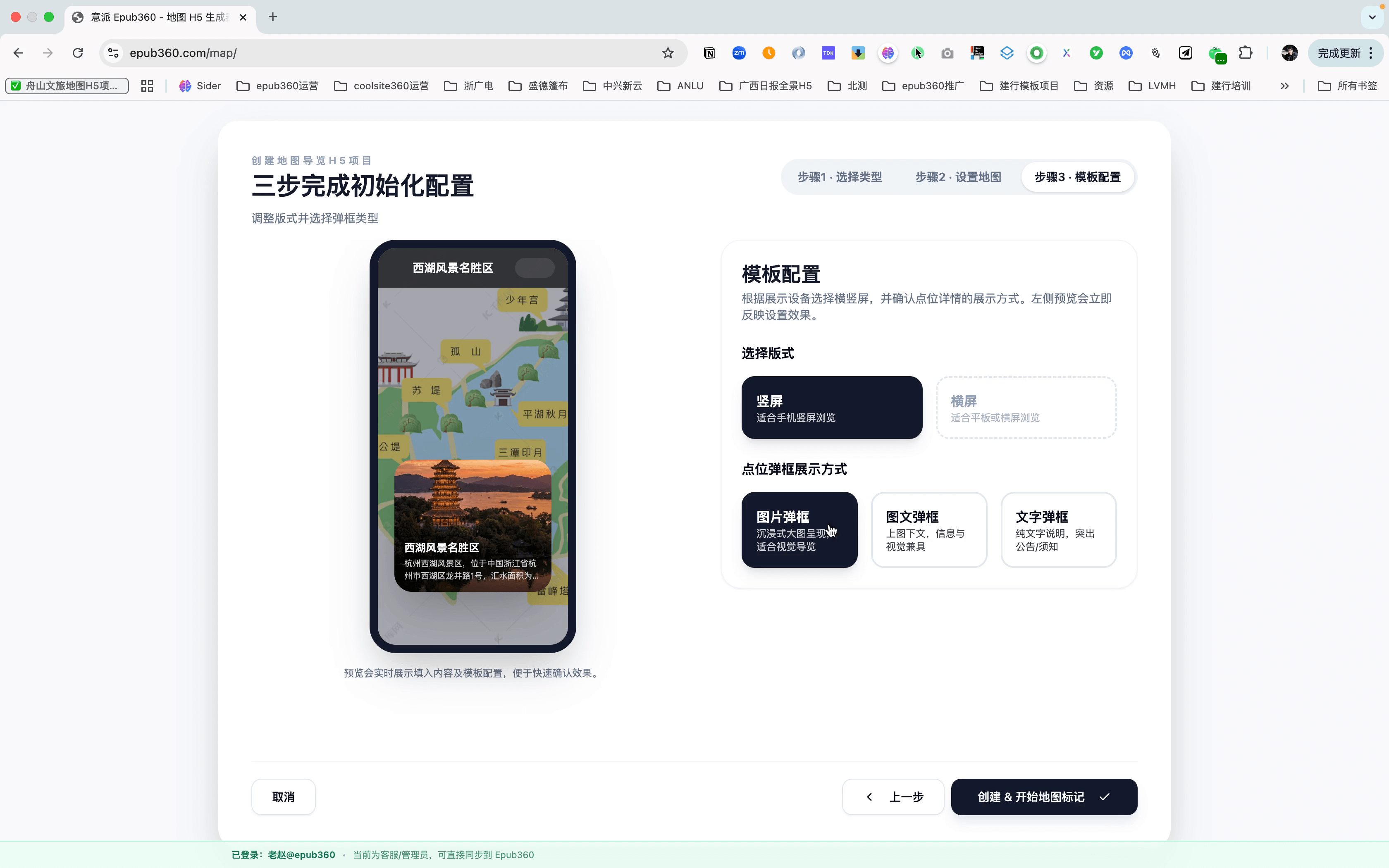
步骤 3:配置模板样式
接下来,为您的地图H5选择合适的展示版式和信息弹框样式。
- 选择版式:
- 竖屏:适合在手机上竖屏浏览,是默认和推荐的选项。
- 横屏:适合在平板或横屏场景下使用(正在开发中,后续将上线支持)。
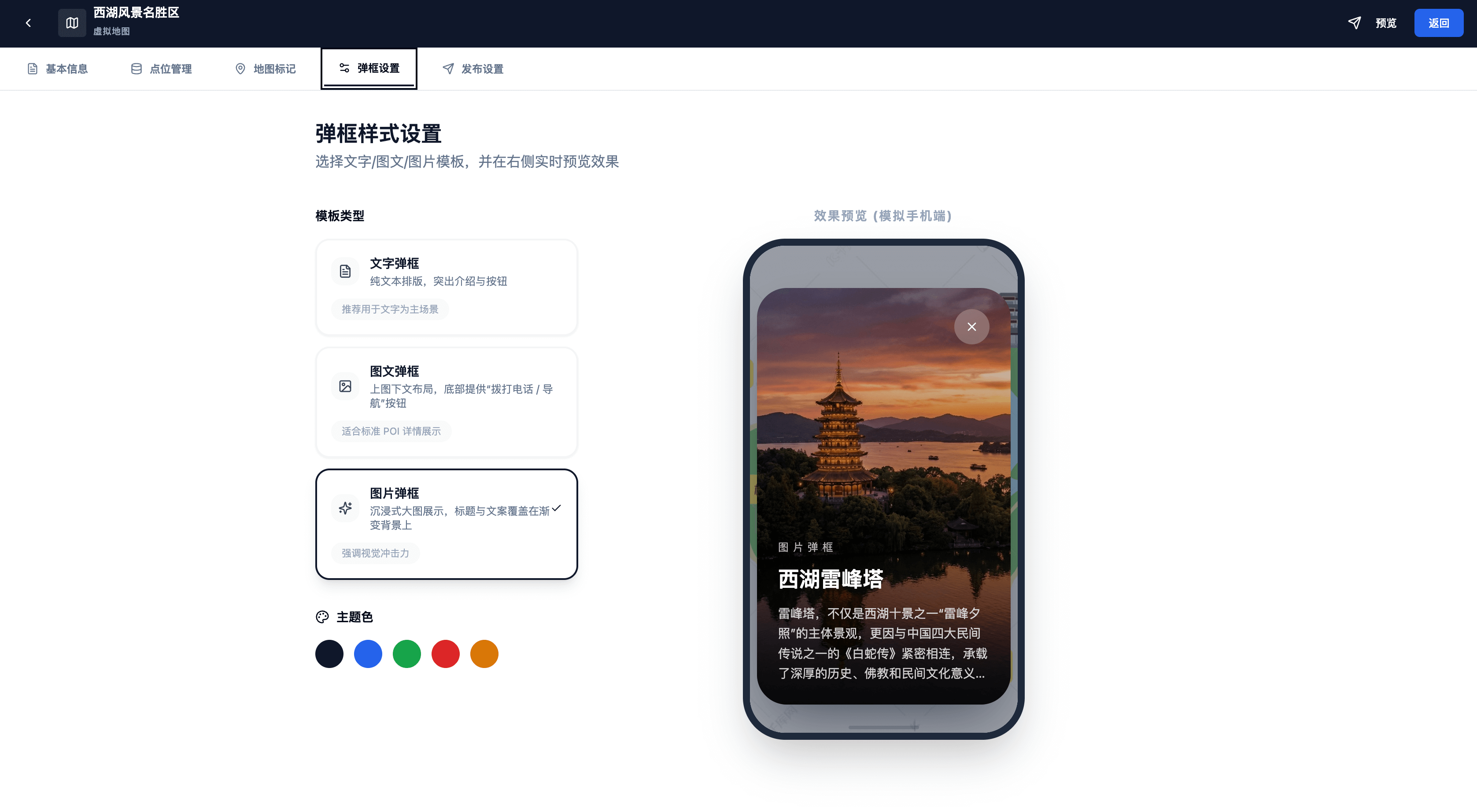
- 点位弹框展示方式:设置点位弹出信息框的样式风格。
- 图片弹框:以大图为主,突出视觉效果,适合图片内容丰富的点位。
- 图文弹框:上图下文的经典布局,信息呈现与视觉效果兼备。
- 文字弹框:纯文字展示,适合公告、须知等信息发布。
在您选择的过程中,左侧的手机预览框会实时展示不同配置下的效果,方便您决策。
完成三步设置后,点击“创建 & 开始地图标记”,即可进入地图设置工作台界面。
二、地图H5设置工作台详解
创建项目后将进入工作台界面,可以管理地图上的点位信息,并进行点位标记操作。
1. 点位管理:添加/导入点位 (POI)
添加/导入“点位”(Point of Interest, POI)信息,例如景区里的“雷峰塔”,商场里的“星巴克”。
支持两种方式添加点位:
- 手动新增:在“点位管理”标签页下,点击“新建点位”按钮,逐一填写点位信息(名称、描述、封面图、电话、地址等)。
- 批量导入:如果您有大量的点位需要添加,推荐使用CSV批量导入功能。点击“导入CSV”按钮,您会看到一个弹窗。
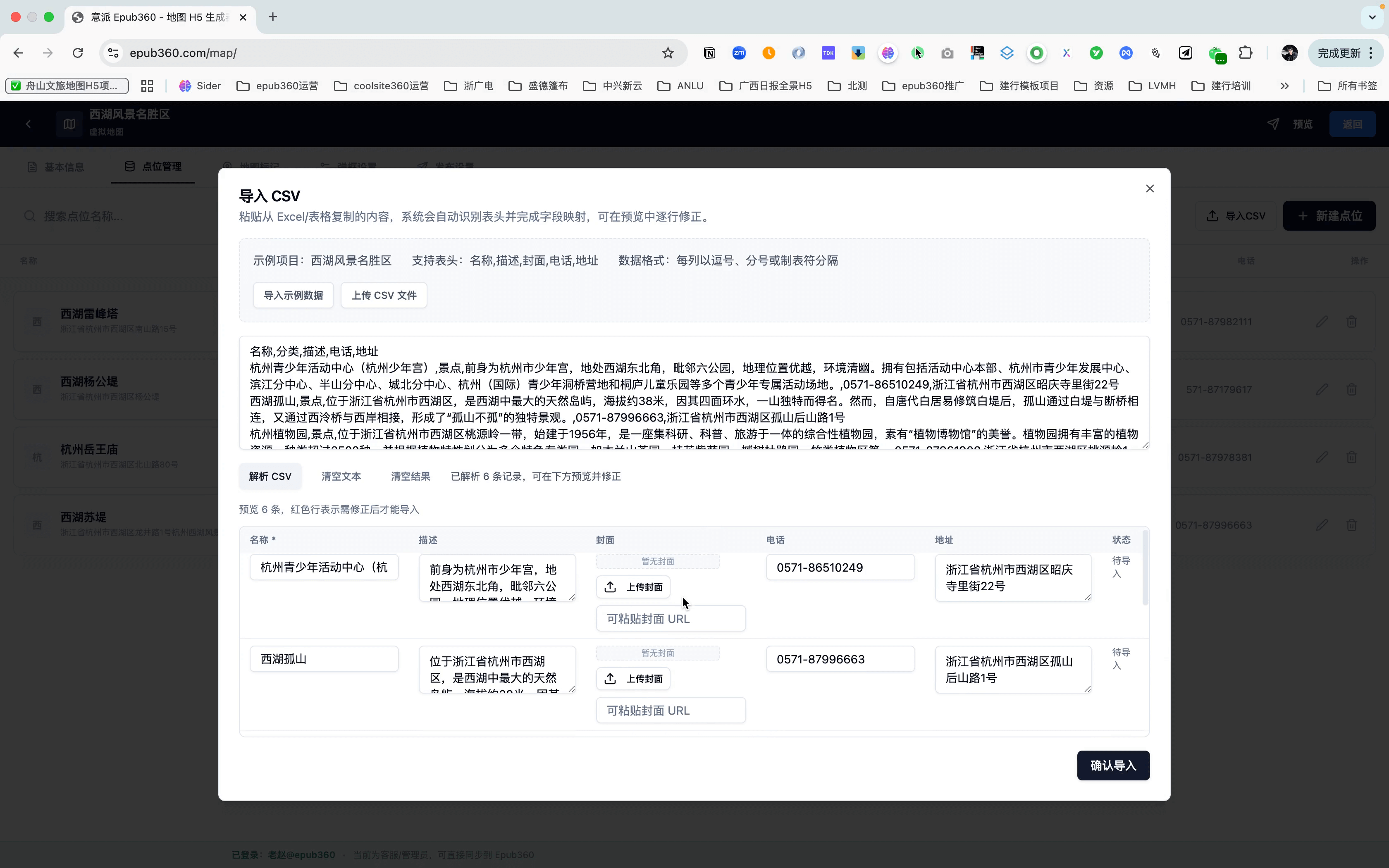
您可以直接从Excel或在线表格中复制数据,然后粘贴到文本框中。系统会自动解析并预览数据。您还可以在预览界面为每个点位单独上传封面图或粘贴图片URL。
确认无误后,点击“确认导入”,所有点位信息便会瞬间添加到您的项目中。
2. 地图标记:在地图上“画”出您的点位
点位信息准备就绪后,进入”地图标记“,开始在地图上标记它们的位置:
- 左侧是“点位列表”。
- 中间是“地图画布”。
- 右侧是“标记图片”和“当前标点”的设置区域。
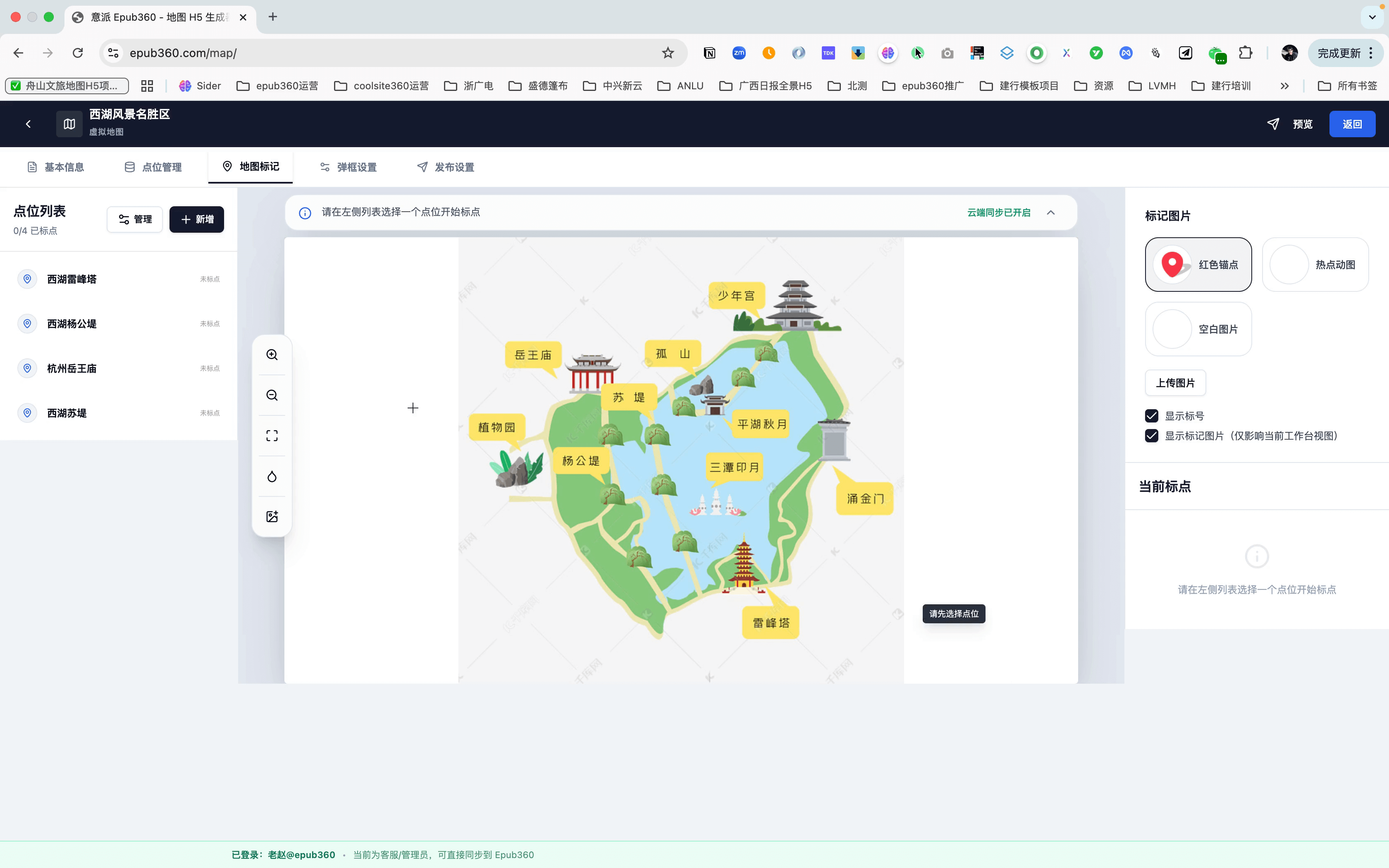
标记步骤如下:
- 选择点位:从左侧的点位列表中,点击一个您想要标记的点位,例如“杭州岳王庙”。
- 在地图上点击:在中间的地图画布上,找到“杭州岳王庙”对应的位置,单击鼠标。一个标记点(Marker)就会出现在您点击的位置。
- 调整位置:如果位置不够精确,您可以直接用鼠标拖动标记点,进行微调。
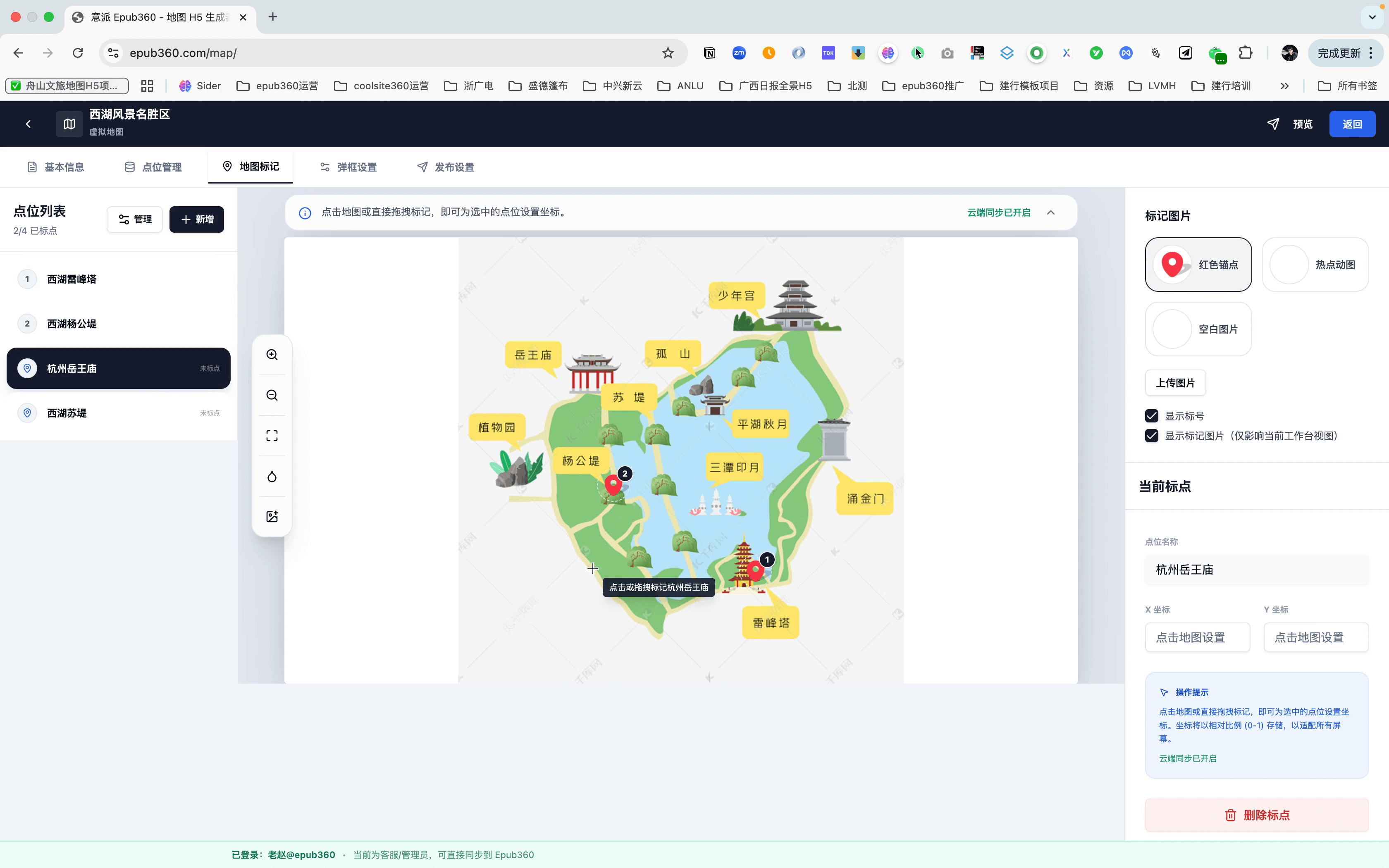
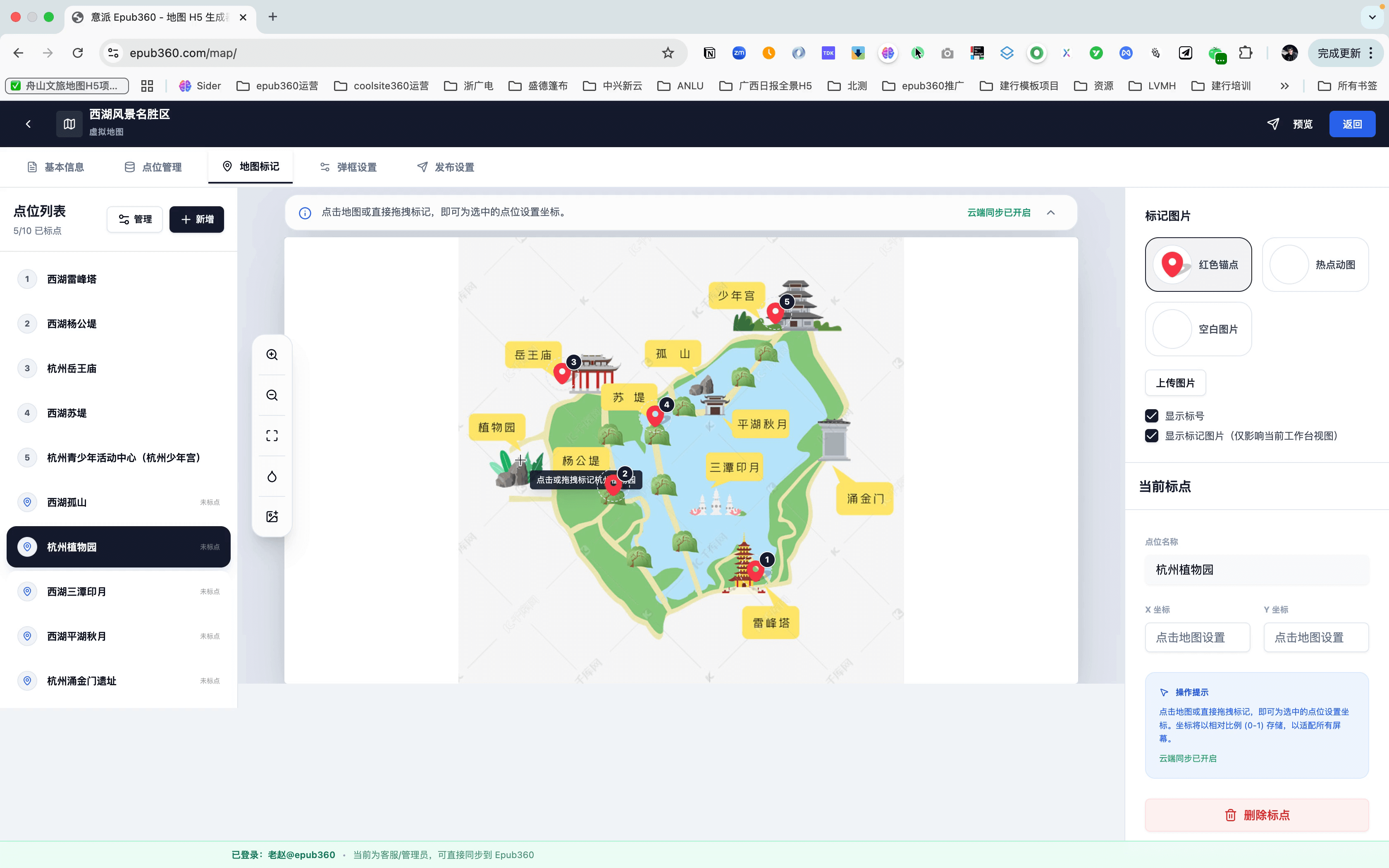
重复以上操作,将列表中的所有点位一一标记到地图上。右侧的“当前标点”面板会实时显示标记点的相对坐标(X, Y),这个坐标是系统自动计算的,无需手动修改。
还可以进行设置:
- 调整地图背景色 / 替换地图图片:通过左侧工具栏,可设置画布底色、更换地图图片;
- 设置点位标记图标:在右侧选择不同的标记图片样式,或者上传自定义的图标。
三、弹框设置
可通过”弹框设置“页面,对弹框样式进行调整:
四、预览与发布
1. 预览
完成所有点位标记及弹框设置后,点击工作台右上角的“预览”按钮,即可进入预览页面。
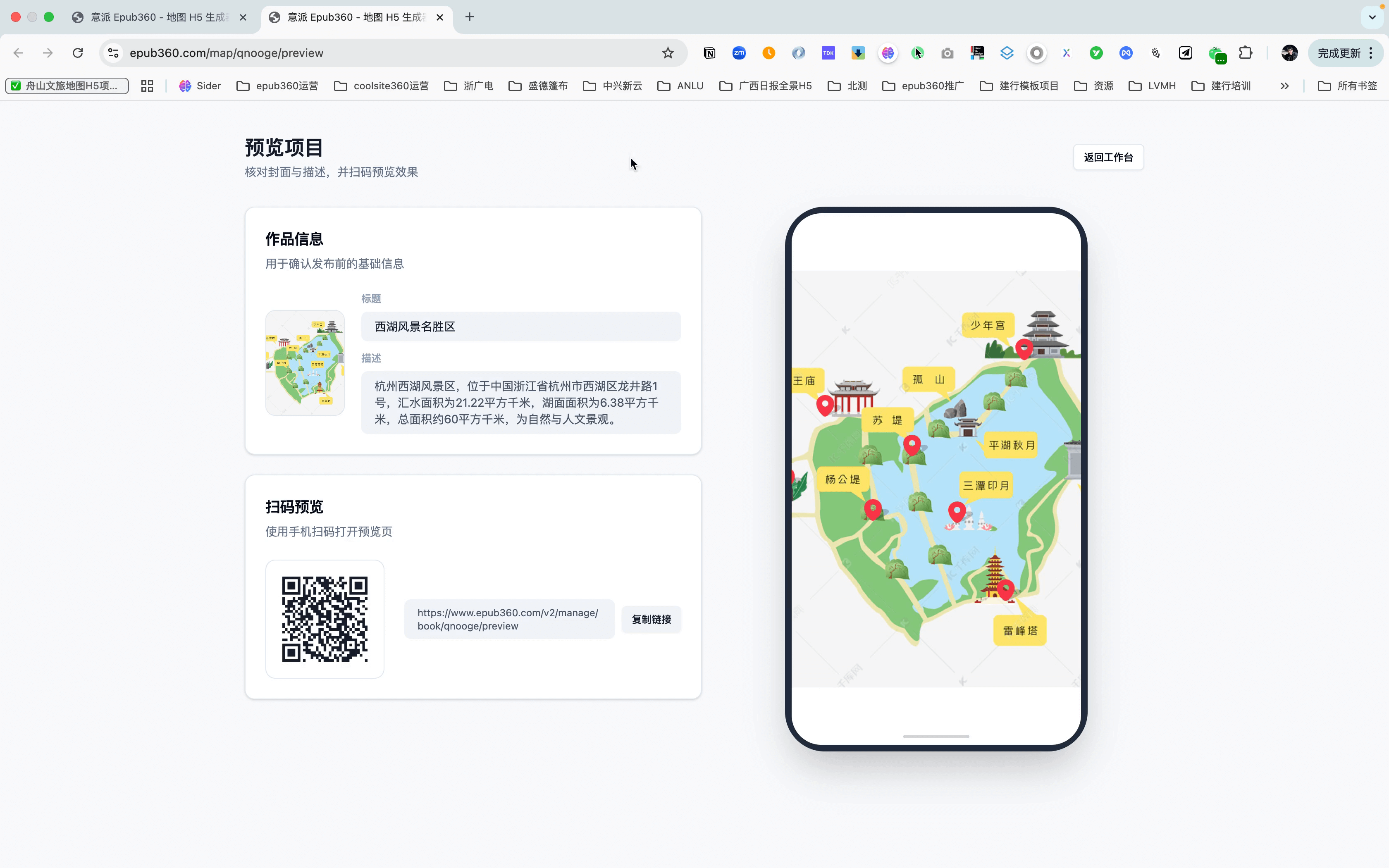
在这个页面可以:
- 在右侧的手机框中预览最终效果:交互、点击弹窗,体验和真实用户看到的效果完全一致。
- 扫描二维码预览:使用手机扫描页面上的二维码,直接在手机上进行沉浸式体验和测试。
- 复制链接分享:复制预览链接,发送给同事或朋友,让他们也来感受您的杰作。
2. 发布
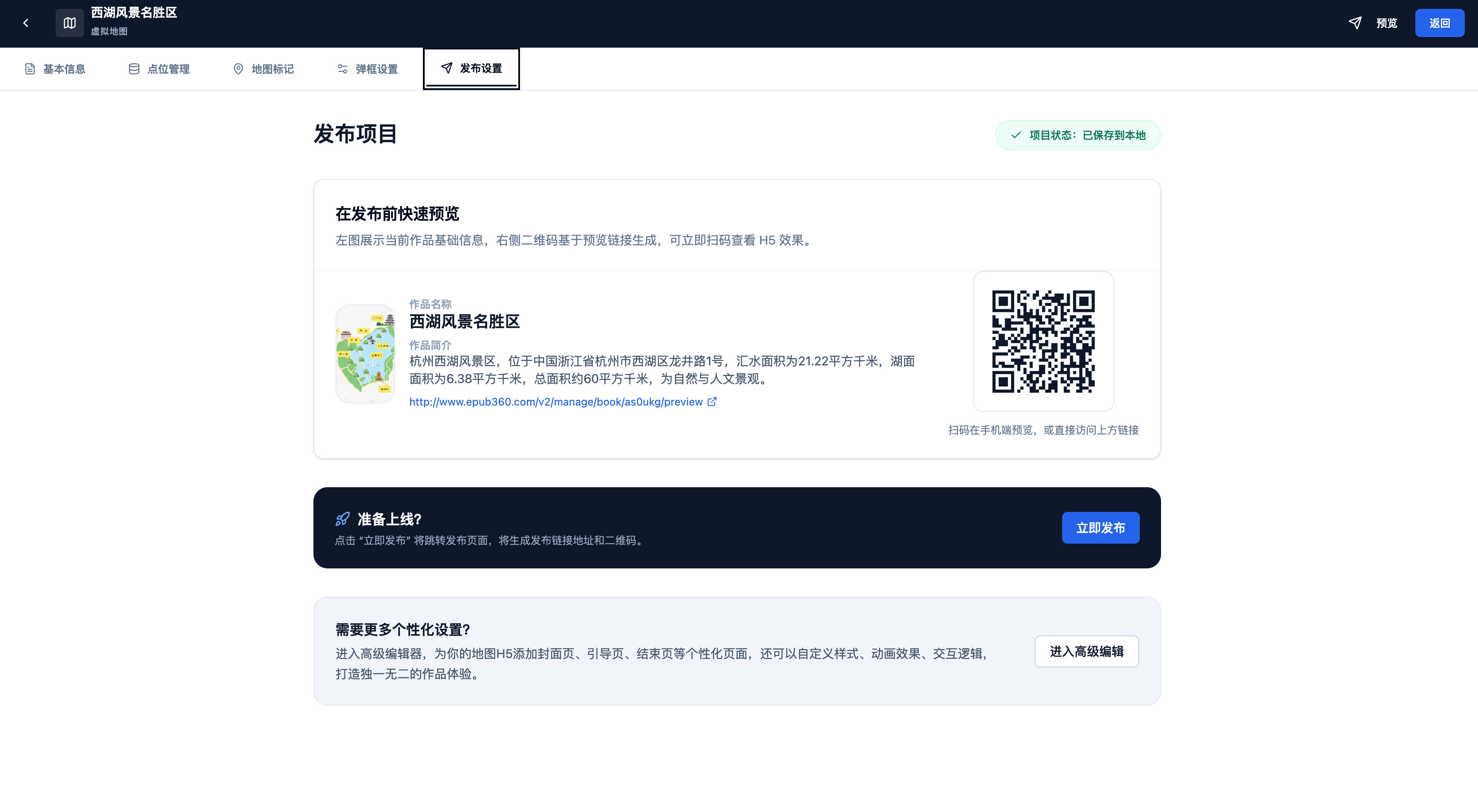
进入 ”发布设置“ 设置页面,点击”立即发布“,可进入发布上线前最后的设置工作。
如果需要对地图导览H5进行个性化调整,可以点击 ”进入高级编辑“,打开H5编辑器,进行添加页面、动画设置等其他设置操作。
五、关于付费
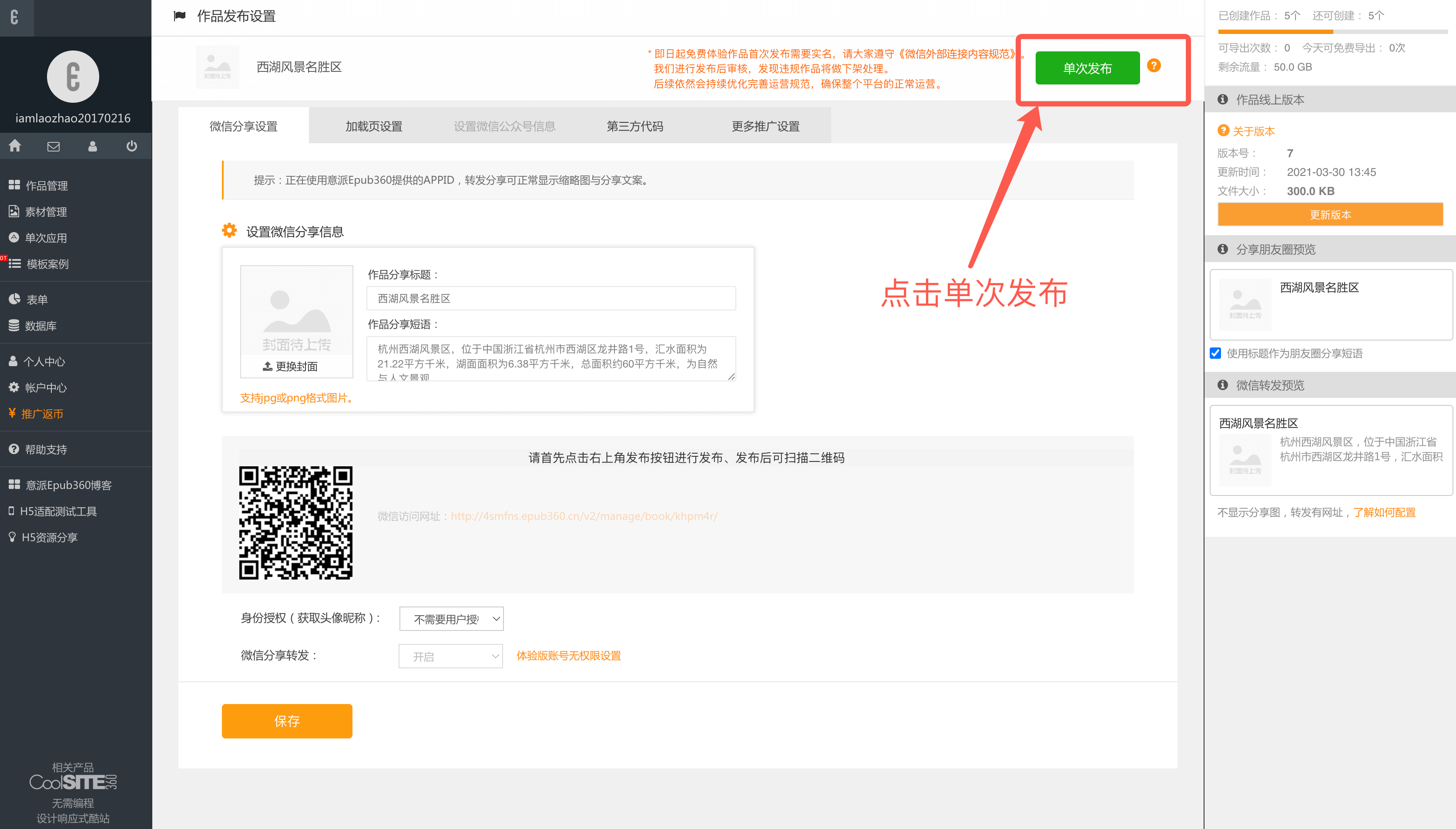
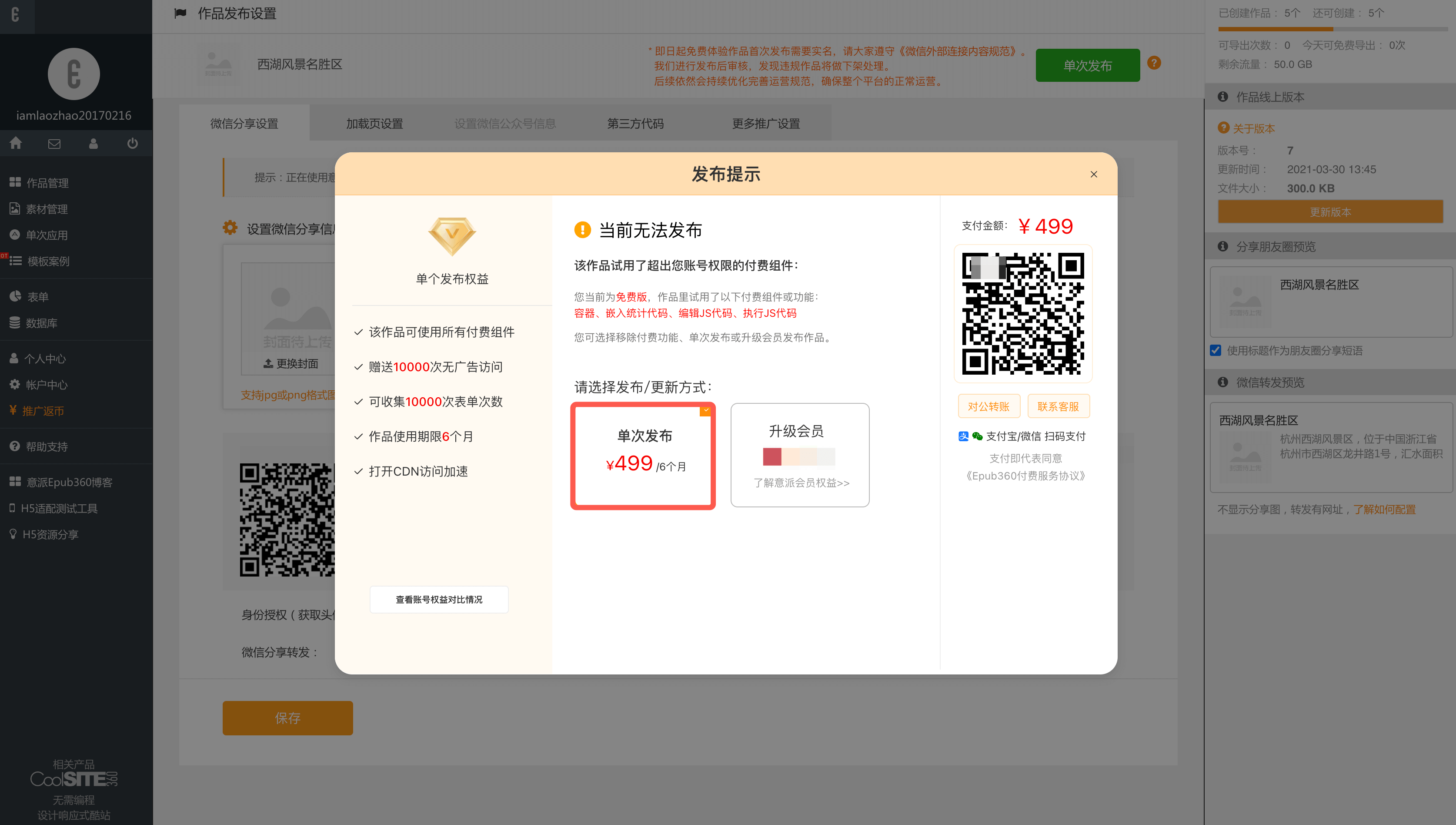
用户可选择单次发布方式、付费499元后完成地图导览H5发布上线。
恭喜您!已经掌握了使用手绘地图H5制作工具的全过程。快去创建属于您自己的互动地图吧!